Usi iPhone e Mac, la tua azienda lavora su Windows. Hai in mente un iMac per la scrivania di qualcuno dell’ufficio. La domanda giusta, prima di comprarlo, è un’altra: cosa ci faccio io, ogni giorno, nel mio ufficio?
Cos’è, in breve
L’iMac M6 è il computer tutto in uno di Apple, con schermo Retina 4.5K da 24 pollici. Il design è quello di prima, cambia dentro: chip M6, Wi-Fi 7 e Bluetooth 6. È in vendita in Italia dal 6 novembre, a partire da 1.829€ secondo i listini riportati da iSpazio. Tutti i dettagli tecnici sono nel comunicato ufficiale di Apple.
Prima di scegliere il modello, guarda la scrivania dove andrà: chi ci lavora, con quali file, su quale stampante, con quali password. Sono queste domande, e non la scheda tecnica, a decidere se ti basta la configurazione a 10 core o se conviene quella a 12.
L’obiezione di sempre è «con il Mac non si può». Quasi sempre si può: si tratta di sapere come, nel tuo ufficio e con i tuoi programmi. Le cinque idee che seguono sono idee d’uso, non funzioni garantite da Apple: l’esito dipende dalla configurazione della tua rete e dei tuoi PC.
Cinque modi di usarlo bene in un ufficio con PC Windows
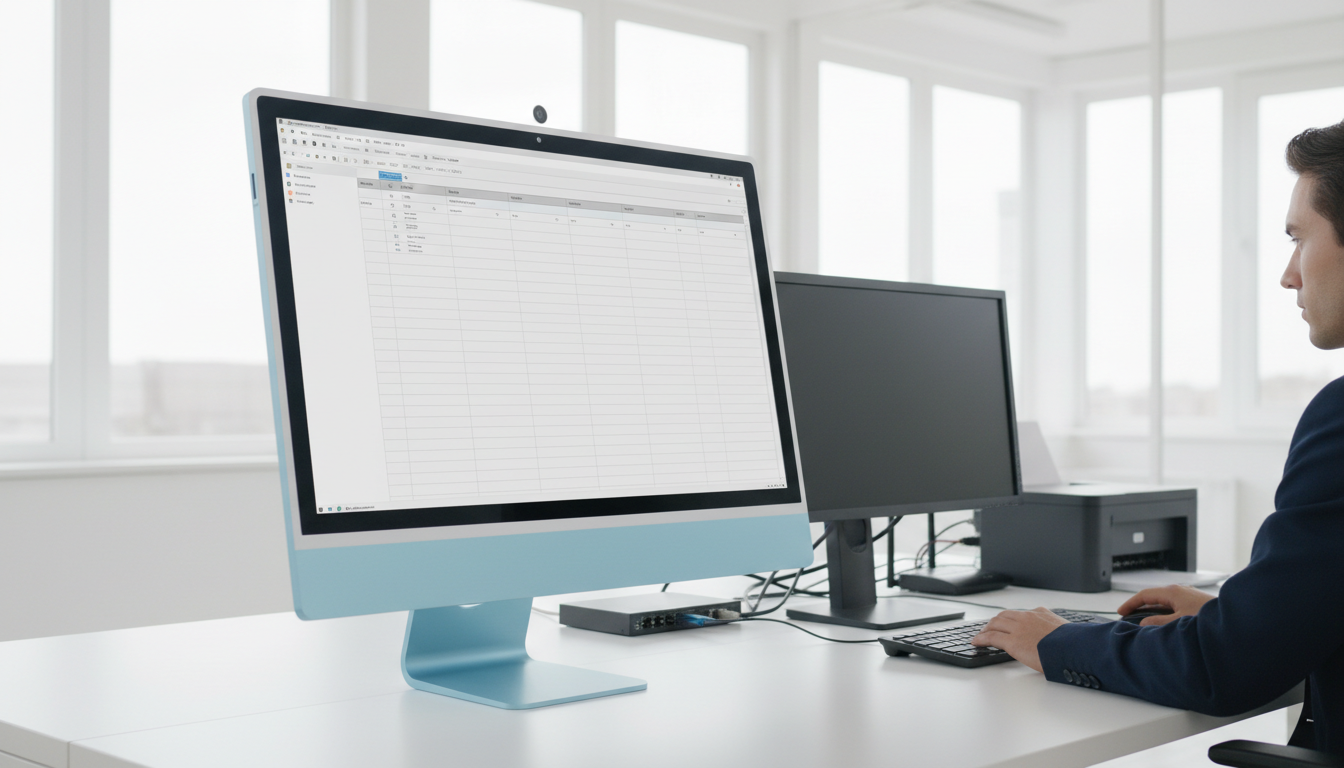
- La scrivania di chi vive di documenti e fogli di calcolo. Un iMac sulla scrivania dell’amministrazione o del commerciale apre e salva i file che arrivano dai PC Windows dell’ufficio. Le macro e i programmi che esistono solo per Windows vanno verificati prima, uno per uno: è il primo punto da chiarire.
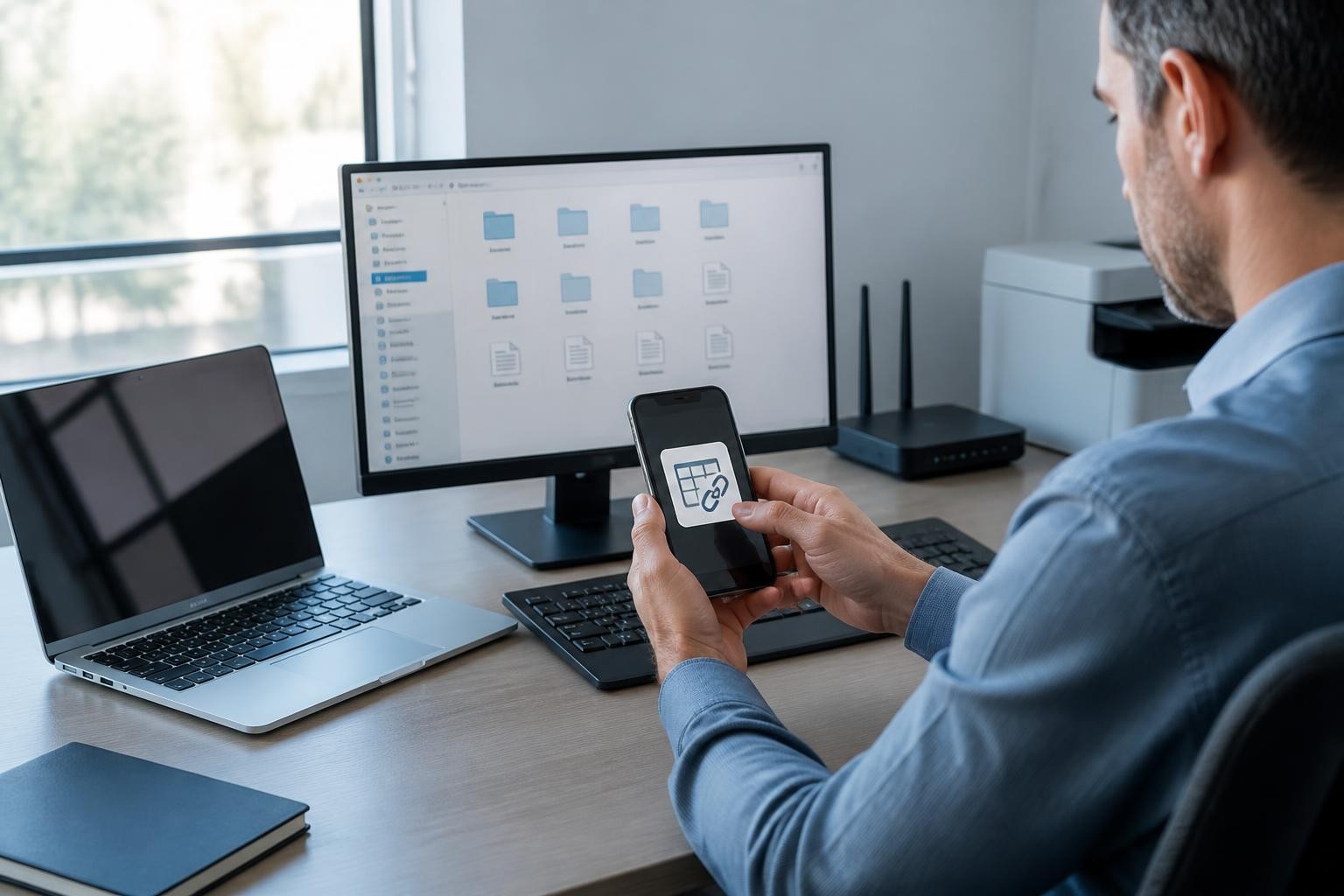
- Il cavo di rete, non solo il Wi-Fi. Sui modelli a 12 core Apple indica Ethernet 2,5 Gigabit, con la porta sull’alimentatore. Collegato al cavo, l’iMac raggiunge le cartelle condivise sul server Windows come ogni altro PC. La velocità reale dipende da switch e cablaggio dell’ufficio.
- Più spazio di lavoro con monitor esterni. Apple dichiara il supporto di fino a due display esterni 6K. Utile a chi tiene aperti gestionale, posta e un foglio di calcolo insieme. Controlla che la configurazione scelta preveda ciò che ti serve.
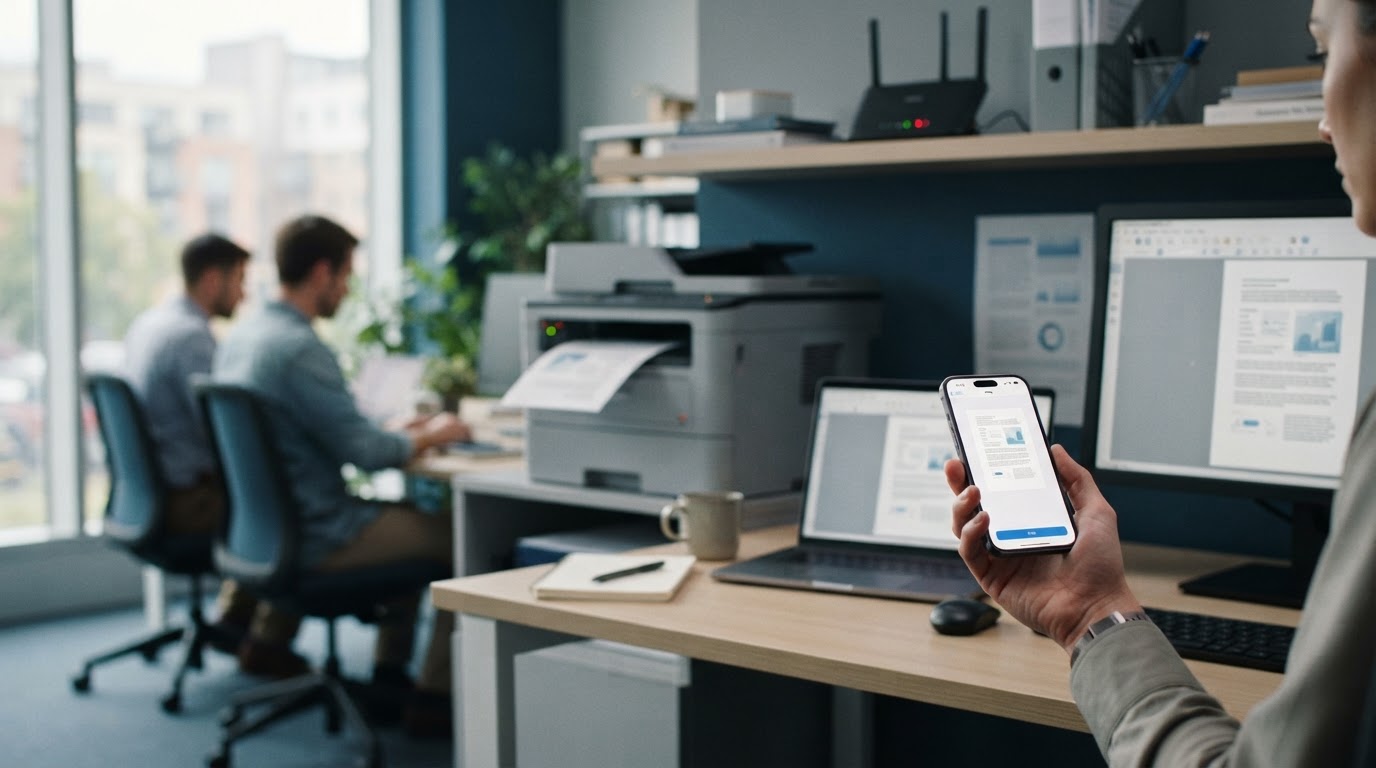
- La stampante di tutti, anche dall’iMac. Il multifunzione che i PC Windows usano da anni può servire anche l’iMac. Se ci riesce bene dipende dal modello della stampante e da come è configurata in rete: succede spesso che sia l’ultimo dettaglio a bloccare tutto.
- Accesso con impronta, meno password in giro. Il Magic Keyboard con Touch ID è di serie sui modelli a 12 core e configurabile sugli altri. Sblocchi il Mac con un dito, e le password non passano più di mano in mano. Un buon punto di partenza, a patto che gli accessi dell’azienda siano gestiti con ordine.
Ogni uso funziona quando l’iMac lavora con il resto dell’ufficio: il server, la rete, la stampante, gli accessi. Ed è qui che molti scoprono, a computer già sulla scrivania, che mancava un pezzo. Il cavo era quello giusto, la stampante no. Il file si apriva, la macro no. Integrazione significa questo: l’iMac e i PC Windows con le stesse regole e un unico riferimento che ne risponde per intero. Mac e Windows. Finalmente dalla stessa parte.
Il Different Office Check
Il Check è il primo passo. I nostri tecnici certificati Apple, parte di un team di specialisti (Apple, rete e IT, stampa, elettronica), mappano come lavora il tuo ufficio: che cosa c’è, che cosa si integra già e che cosa è esposto, prima che tu decida. Se poi l’iMac è la scelta giusta, puoi acquistarlo anche da noi, con modello e configurazione scelti sul tuo ufficio reale e non su un listino. Apple dentro il tuo ufficio. Senza compromessi. Decidi tu, noi lo rendiamo possibile.
Cosa fare entro venerdì 13 novembre
Compila il modulo qui sotto entro venerdì 13 novembre e fissiamo il Check.
Different Office – il metodo Manlio De Giorgi per integrare Apple nell’ufficio Windows.