Usi iPhone e Mac, la tua azienda lavora su Windows. Il Mac è in ufficio da una settimana, il lavoro va bene, poi qualcuno prova a stampare un contratto e la stampante di tutti non compare. La domanda giusta è questa: da quale dispositivo stampa chi lavora da me, e su quale stampante?
Cos’è, in breve
Per stampare, Mac e iPhone usano AirPrint. Secondo la guida ufficiale di Apple, sul Mac AirPrint non richiede app né driver aggiuntivi. Se la stampante non lo supporta, si può aggiungerla per indirizzo IP con uno dei protocolli IPP, LPD o HP Jetdirect (Socket). Mac e stampante devono stare sulla stessa rete Wi-Fi, oppure la stampante va aggiunta per IP. Trovi i passaggi nella guida Apple per aggiungere una stampante al Mac.
Le cinque idee che seguono sono buone pratiche d’uso, non funzioni garantite da Apple. Dipendono dal modello della tua stampante e da come è fatta la rete del tuo ufficio.
Cinque modi di farlo bene in un ufficio con PC Windows
- Parti da una stampante che supporta AirPrint. Se il multifunzione dell’ufficio lo supporta, il Mac lo trova senza installare nulla. Controlla il modello sul sito del produttore prima di cercare altre strade: è la via più corta.
- Se non lo supporta, aggiungila per indirizzo IP. Serve l’indirizzo della stampante e il protocollo giusto. Conviene che quell’indirizzo non cambi: se il router lo riassegna, un giorno la stampa si ferma senza che nessuno abbia toccato niente.
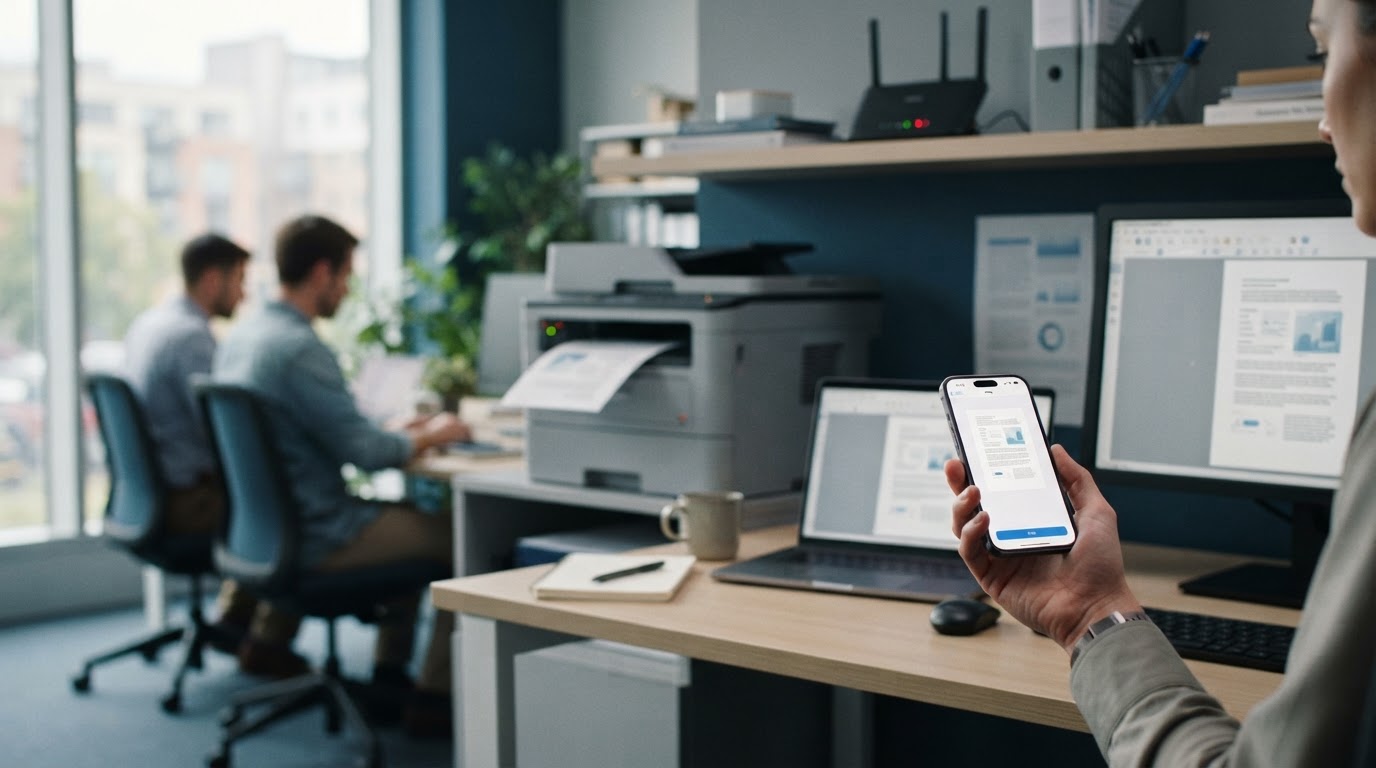
- Stampa anche dall’iPhone. Un preventivo in PDF, una ricevuta, una pagina letta in viaggio: dal telefono alla stampante di tutti, se è compatibile. Attenzione alle reti separate: se l’iPhone è sul Wi-Fi ospiti e la stampante sulla rete dell’ufficio, può non vederla.
- Evita la stampante agganciata al PC di un collega. Il Mac può usare, in certi casi, una stampante collegata a un PC Windows. Ma funziona solo se quel PC è acceso e condivide la stampante. In ufficio è più solido collegare la stampante alla rete e usarla da lì.
- Controlla la stampante prima di dare la colpa al Mac. Apple ricorda di aggiornare il software della stampante, di avere toner e carta e di non avere errori sul display. Un firmware vecchio o un vassoio in errore sembrano problemi del Mac, e non lo sono.
Ogni uso funziona quando Mac e iPhone lavorano con il resto dell’ufficio: la stampante, la rete, il router, gli accessi. Ed è qui che molti scoprono, a Mac già sulla scrivania, che mancava un pezzo. La stampante era in rete, ma su un’altra rete. Il Wi-Fi c’era, ma quello sbagliato. Integrazione significa questo: Mac, iPhone e PC Windows che stampano con le stesse regole e un unico riferimento che ne risponde per intero. Mac e Windows. Finalmente dalla stessa parte.
Il Different Office Check
Il Check è il primo passo. I nostri tecnici certificati Apple, parte di un team di specialisti (Apple, rete e IT, stampa, elettronica), mappano come lavora il tuo ufficio: quali stampanti ci sono, su quale rete, chi le usa da quale dispositivo, che cosa funziona già insieme e che cosa è esposto. Lo facciamo prima che tu decida, e prima che l’ennesima stampa si fermi. Decidi tu, noi lo rendiamo possibile.
Cosa fare entro venerdì 27 novembre
Compila il modulo qui sotto entro venerdì 27 novembre e fissiamo il Check.
Different Office – il metodo Manlio De Giorgi per integrare Apple nell’ufficio Windows.